01首页 · 分区读 / 写 / 擦
系统 ADBFastbootFastbootD
- 连接设备后首页自动识别当前模式,并读取设备分区表。
- 分区多时用顶部搜索框直接输入分区名过滤。
- 双击分区行可指定本地镜像;勾选分区后可执行:回读、写入、擦除。
- 操作进度和实时输出看下方日志,结束后按需重启。
写入和擦除不可撤销,操作前认准分区名(modem / persist / super 等关键分区更要谨慎)。
02基本刷入 · BL 解锁与 Bat 线刷
Fastboot
A. Bootloader 解锁 / 回锁
- 设备进入 Fastboot 模式并连接电脑。
- 在「Bootloader 操作」区下拉选择指令:解锁选 fastboot flash unlock,回锁选 fastboot flash lock。
- 点「执行指令」;部分机型需要在手机上按音量键确认解锁。
B. Bat 脚本线刷
- 准备好线刷目录(内含刷机 .bat 脚本和镜像文件),点「选择」选中目录里的 *.bat。
- 列表自动解析出全部刷写命令,核对「命令 / 标签 / 大小 / 文件名」四列。
- 设备进入 Fastboot,点「开始线刷」;下方显示速度和耗时,异常时点「停止」。
没有现成 bat?用「安卓通用 → Bat 生成」从线刷包目录自动生成一个。
03欧加线刷(OPPO / 一加 / 真我)
FastbootFastbootD
- 第一行点「选择」指定官方全量包 payload.bin 或全量包 Zip;第二行指定解包输出目录。
- 点「解包 Payload」等待完成;如果之前已经解包过,直接在第二行选解包好的文件夹即可。
- 分区表中勾选本次要刷的分区(全量升级可全选,保留数据可只选系统相关分区)。
- 按需要设置下方勾选项,然后点「开始线刷」,进度条实时显示。
勾选项规则(很重要):
· AB 通刷:只勾「AB通刷」本身,不要同时勾「仅FBD」和「强力线刷」。
· 仅FBD 与 强力线刷互斥,只能二选一。
· 强力线刷全程在 FastbootD 下执行,开始前先用「快捷操作 → 重启到 FastbootD」。
「清除数据」会清空用户数据,救砖保留数据时取消勾选;「自动重启」建议保持勾选。
04Payload 提取
无需连接设备
- 「路径/URL」处点「选择」填本地 payload.bin 或填写 OTA 链接;「输出路径」选一个空文件夹。
- 点「读取信息」,分区表列出包内包含的全部镜像(boot、init_boot、system 等)。
- 勾选需要的镜像,点「提取镜像」,底部显示提取速度与耗时;中途可点停止。
- 提取出的 boot / init_boot 可拿去「一键 Root」做修补,或在首页、线刷页直接刷入。
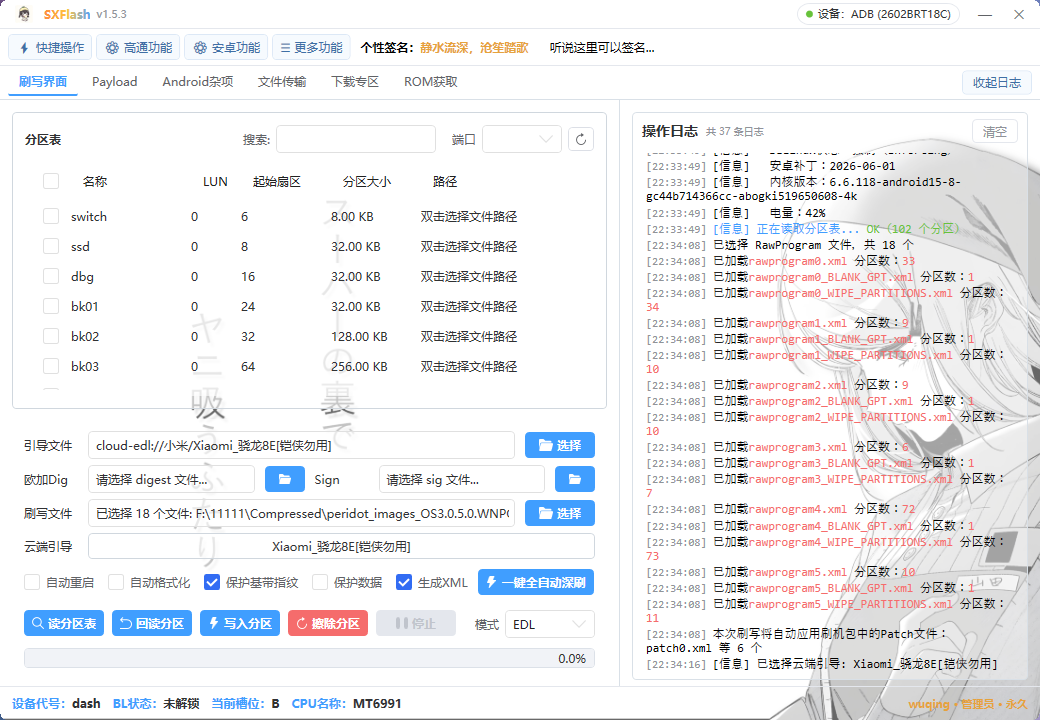
05EDL 刷写(高通 9008 深度刷机)
EDL / 9008
- 安装好高通 EDL 驱动;手机进 9008 后,在「串口」下拉里能看到对应 9008 端口。
- 准备引导文件(firehose programmer):双击「双击选择云端引导」,按品牌机型从云端选择。
- 「刷写文件」选择 rawprogram 刷机 XML 或镜像,「回读目录」选一个用于保存回读镜像的文件夹。
- 点「读分区表」:勾选「生成 XML」时按 rawprogram 解析分区,也可直接读取设备真实 GPT。
- 勾选目标分区后执行:回读分区、写入分区、擦除分区。
9008 是最底层模式,错刷 GPT、乱擦 LUN 有硬砖风险。新手不建议取消「保护基带指纹」。
06一键 Root(KernelSU / Magisk)
系统 ADBFastbootFastbootD
- 手机正常开机、连接电脑并授权调试,点「检测设备」,自动读取机型与待修补分区。
- 选择修补模式:常规脱机修补、一加全自动 ROOT、联想 Y700 全自动 ROOT。
- 选择修补方案:KernelSU、ReSukiSU、SukiSU__Ultra 或 Magisk。
- 选择BL 状态与刷写模式(Fastboot / FastbootD,按镜像实际所在分区勾选)。
- 脱机修补在「修补文件」处选官方 boot 镜像,可勾选刷写后自动安装 Root 管理器 APK。
- 点「开始」,修补与刷写全自动进行,完成后设备自动重启。
全自动流程要求设备已解锁 Bootloader;未解锁应先 unlock。修补镜像务必与当前系统版本严格对应。